# VPN-Client und Einrichtung der Verbindung

Dieser Artikel behandelt die Einrichtung und Nutzung der VPN-Clients SecurepointSSL-VPN-Client unter Windows und des Gnome NetworkManagers unter Linux (Ubuntu/Debian).

### <span class="mw-headline" id="bkmrk-windows-0">Windows</span>

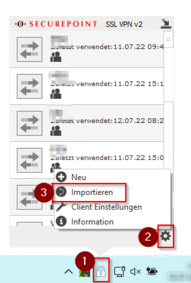
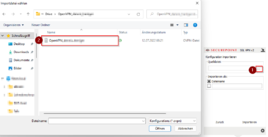
<table class="cuscosky" id="bkmrk-wenn%C2%A0securepointssl-" style="height: 1030px; width: 151.235%;"><tbody><tr><th style="width: 33.3745%; text-align: justify;">**Wenn [SecurepointSSL-VPN-Client](https://sourceforge.net/projects/securepoint/files/latest/download) installiert und gestartet wurde, kann das Menü durch Doppelklick auf das Schloss-Symbol geöffnet werden.****In der Übersicht auf das Zahnrad klicken und im Menü den Punkt "Importieren" auswählen. Im Anschluss die "..." Schaltfläche betätigen und die erhaltene OVPN-Datei für den Import auswählen.**

</th><th style="width: 33.3745%;"><div class="thumb tnone"><div class="thumbinner">[![securepointvpn1.png](https://wiki.opendynamic.de/uploads/images/gallery/2023-01/securepointvpn1.png)](http://ucs.opendynamic.local/bluespice/File:securepointvpn1.png)<div class="thumbcaption"><div class="magnify">  
</div></div></div></div>  
</th><th style="width: 33.3745%;"><div class="thumb tnone"><div class="thumbinner">[![securepointvpn2.png](https://wiki.opendynamic.de/uploads/images/gallery/2023-01/securepointvpn2.png)](http://ucs.opendynamic.local/bluespice/File:securepointvpn2.png)<div class="thumbcaption"><div class="magnify">  
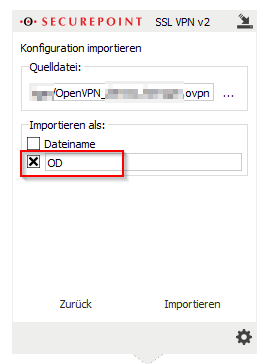
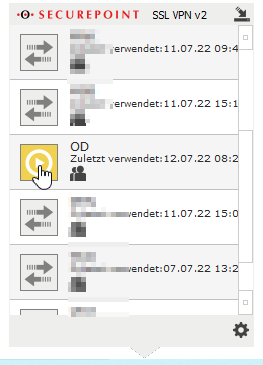
</div></div></div></div></th></tr><tr><th style="width: 33.3745%; text-align: justify;">**Im nächsten Fenster den Dateinamen festlegen und mit der Schaltfläche "Importieren" den Import beenden.****Im Anschluss wird die Verbindung durch Klick auf den "Play-Button" hergestellt.**

**In den darauffolgenden Dialogen den eigenen Benutzernamen und Passwort angeben. Sollen die Zugangsdaten gespeichert werden, muss der Haken gesetzt werden.**

</th><th style="width: 33.3745%;"><div class="thumb tnone"><div class="thumbinner">[![securepointvpn3.png](https://wiki.opendynamic.de/uploads/images/gallery/2023-01/securepointvpn3.png)](http://ucs.opendynamic.local/bluespice/File:securepointvpn3.png)<div class="thumbcaption"><div class="magnify">  
</div></div></div></div></th><th style="width: 33.3745%;"><div class="thumb tnone"><div class="thumbinner">[![securepointvpn4.png](https://wiki.opendynamic.de/uploads/images/gallery/2023-01/securepointvpn4.png)](http://ucs.opendynamic.local/bluespice/File:securepointvpn4.png)<div class="thumbcaption"><div class="magnify">  
</div></div></div></div></th></tr></tbody></table>

### <span id="bkmrk-"></span><span class="mw-headline" id="bkmrk-ubuntu%2Fdebian---gnom-0">Ubuntu/Debian - Gnome</span>

Sicherstellen, dass alle benötigten Pakete installiert sind:

```
sudo apt update && sudo apt install network-manager-openvpn-gnome -y
```

Import der OVPN-Datei:

```
nmcli connection import type openvpn file [VPN.ovpn]
```

###### <span id="bkmrk--0"></span><span class="mw-headline" id="bkmrk-fehlerbehebung%2Fworka-0">Fehlerbehebung/Workaround in neueren Ubuntu/Debian-Versionen</span>

In der Datei `/etc/ssl/openssl.cnf` die folgenden Zeilen einkommentieren/einfügen:

```
[openssl_init]
providers = provider_sect
  
[provider_sect]
default = default_sect
legacy = legacy_sect
   
[default_sect]
activate = 1
   
[legacy_sect]
activate = 1
```