Mit der Auswahl einer Rechnung muss der Zahlbetrag geprüft werden und bei Teilzahlungen wird dieser **Betrag** erfasst.
Mit dem Button "Erneuern" bekommen alle ausgewählten Rechnungen, **ohne einen Betrag,** den noch fälligen Betrag eingetragen. --- #### **Zahlungsausgänge** - Die **Anzeige** oder das **Erfassen** des Geldausgangs erfolgt über *Zahlungsverkehr/Zahlungsausgänge.* - In der Handhabung wie bei **Zahlungseingängen** nur auf Lieferanten und Kreditoren und damit auf den Einkauf bezogen. --- #### **Bankeinzüge via SEPA** Unter dem Punkt **Zahlungsverkehr/Bankeinzüge via SEPA** finden sich alle Zahlungen, die mein Unternehmen erhält. Hier gilt das gleiche Prinzip, nachdem auch bei Überweisungen gearbeitet wird. --- #### **Überweisungen via SEPA** - Für die Zahlung von Einkaufs-Rechnungen wird eine XML-Datei erstellt. Diese beinhaltet alle notwendigen Daten als elektronische Überweisungen für die Bank. - Die Erstellung und das Herunterladen dieser XML-Datei erfolgen unter Z*ahlungsverkehr/Überweisungen via SEPA*. Anschließend wird diese Datei in der Banking-Software importiert und kann nun von der Bank als Überweisungen ausgeführt werden. [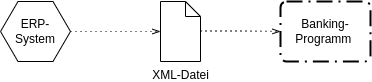](https://wiki.opendynamic.de/uploads/images/gallery/2024-06/sepa.png) --- #### **Kontobewegungen** - In *Zahlungsverkehr/Kontobewegungen* werden die importierten Kontobewegungen als Bericht angezeigt. - Für diese Funktion muss ein Bankkonto erfasst und konfiguriert werden: *System/Finanzbuchhaltung/Bankkonten/Buchungskonto*. - Das Suchformular zu diesen Kontobewegungen ist standardmäßig auf die letzten 4 Wochen gesetzt. - Mit "**Filter zeigen**" wird das Suchformular aufgeklappt und gesuchte Werte/Parameter können erfasst werden. - Mit der Konfiguration (*System/Mandantenkonfiguration/Features/Kontobewegungen*) und der Vergabe von Rechten an den Benutzer wird das **"Löschen nicht verknüpfter Kontobewegungen"** in der Actionbar unter "mehr..." angezeigt. Für die Kontobewegungen sind folgende Aktionen in der Actionbar verfügbar: - **Kontoauszug importieren** -> Der Import erfolgt über eine Datei, die im Format CAMT vorliegen muss. - **[Kontobewegungen zuweisen](https://wiki.opendynamic.de/books/erp-basiswissen/page/kontobewegungen-zuweisen "Kontobewegungen zuweisen")** - **Kontenabgleich mit Bank** -> Bei Dialogbuchungen erfolgt keine "Zuweisung", sondern ein Kontenabgleich. --- #### **Manueller Kontenabgleich** - Nicht abgeglichene Zahlungen und der End-Saldo werden auf eine **Differenz überprüft**. - Ist keine Differenz vorhanden, so können Zahlungseingänge/-Ausgänge als abgeglichen markiert werden. - Zahlungseingänge/-Ausgänge werden durch den Button "Abgleichen" wenn: **Anfangs-Saldo + Betrag markierte Zeile = Sammelrechnungsbilanz = Differenz 0,00** Jedes FiBu-Konto, das in den Einstellungen Zahlungseingang/Zahlungsausgang hat (Abschnitt "In Aufklappmenü aufnehmen") und nicht zu einem erfassten Bankkonto gehört (*System/Finanzbuchhaltung/Bankkonten/Buchungskonto*) kann mit diesem Kontenabgleich geprüft werden.