Für das Erfassen von FiBu-Konten im ERP, sind die Informationen aus der aktuellen PDF zum SKR03/04 zu beachten.
--- ### **Informationen aus SKR03 / SKR04** Die **Spalten im SKR** geben folgende Informationen: Spalte 1+4 = Angabe ob **Bilanz-Posten** oder **GuV-Posten** Spalte 2+5 = Angabe der **Programmverbindung / Abschlusszweck** Spalte 3+6 = Angabe der Kontenklasse mit **Funktion, Kontonummer, Kontobeschreibung** [](https://wiki.opendynamic.de/uploads/images/gallery/2024-03/1S2image.png) **z. B.** Spalte 1+4 **Bilanz-Posten oder GuV-Posten:**[](https://wiki.opendynamic.de/uploads/images/gallery/2024-03/sA2image.png) **z. B.** Spalte 2+5 **Programmverbindung / Abschlusszweck:**[](https://wiki.opendynamic.de/uploads/images/gallery/2024-03/jX9image.png) (EÜR) Gewinnermittlung nach § 4 Abs. 3 EStG, (H) Handelsbilanz (HB), (SB) Steuerbilanz (U) Umsatzsteuererklärung, (G) Gewerbesteuer, (K) Körperschaftsteuer **z. B.** Spalte 3+6 **Funktion, Kontonummer, Kontobeschreibung:** Rot = **Hauptfunktion** des Kontos (vor Konto-Nr.), ERP relevant sind: AV = Automatische Errechnung der Vorsteuer AM = Automatische Errechnung der Umsatzsteuer S = Sammelkonten Grün = **Konto-Nr.** Blau = **Konto-Beschreibung** --- ### **Erfassen von FiBu-Konten im ERP** Zur Erfassung eines neuen Kontos sind die im Folgenden aufgelisteten Punkte zu befolgen. Die notwendigen Informationen können dem SKR03/04 entnommen werden (siehe oben). Hauptmenü: ***System/Finanzbuchhaltung/Konto erfassen*** 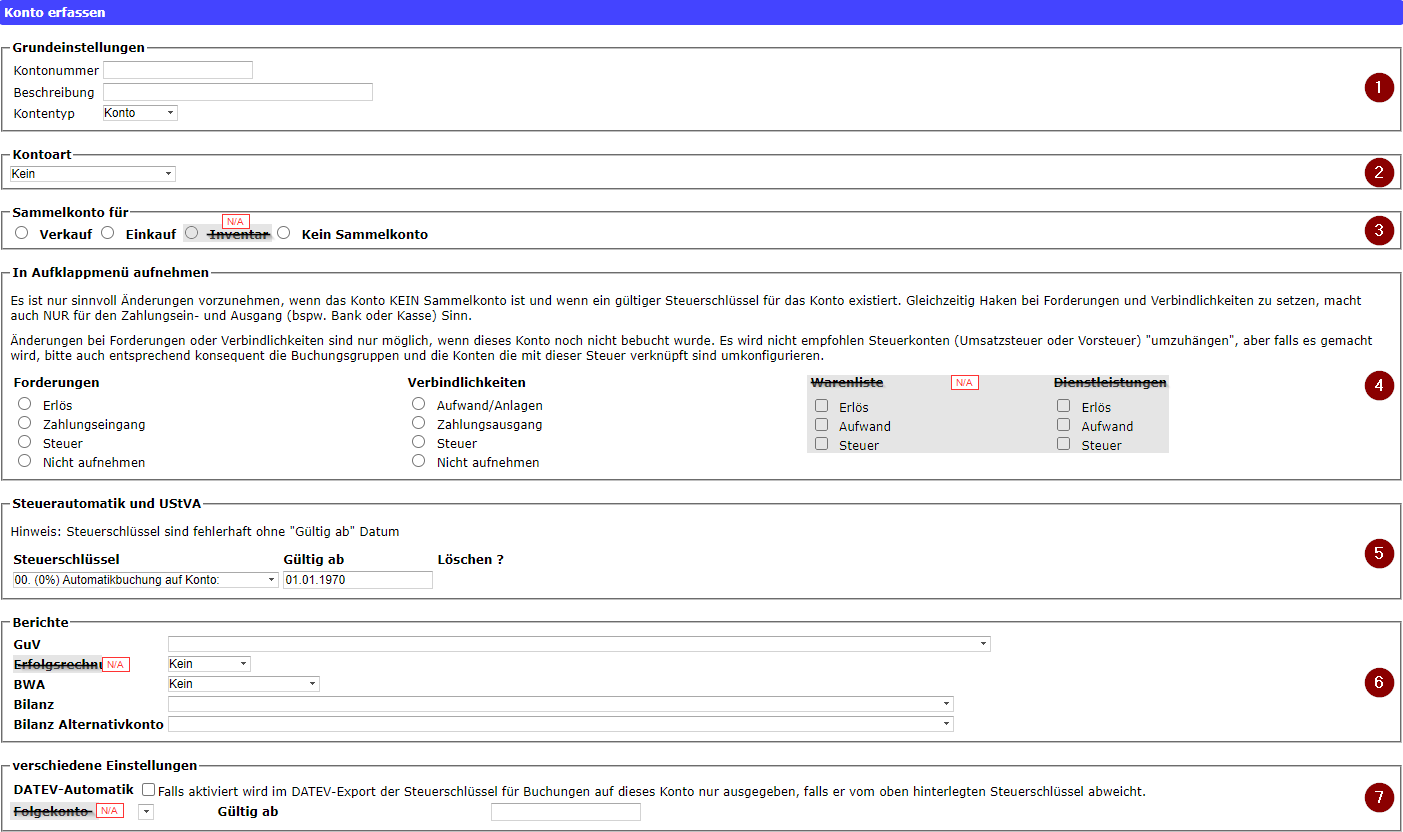Mit **N/A** gekennzeichnete Einstellungen dürfen aktuell **nicht ausgewählt** werden.
--- ##### 1. Grundeinstellungen Die Grundeinstellungen sind: - Konto-Nummer (SKR Spalte 3+6) - Konto-Beschreibung (SKR Spalte 3+6) - Kontotyp (Standard ist *Konto)* --- ##### 2. Kontoart Abhängig von SKR Spalte 1+4 und der Zeile bitte folgendes wählen:zu Bilanz-Posten: | zu GuV-Posten: | Nicht benutzen: |
| (A) Aktiva/Mittelverwendung | (E) Aufwand | (C) Kosten |
| (L) Passiva/Mittelherkunft | (I) Erlös | (Q) Passiva |
Wenn Sie bei Bilanz-Posten nicht sicher sind, ob diese Aktiva oder Passiva sind, schauen sie im [HGB § 266](https://www.gesetze-im-internet.de/hgb/__266.html) nach.
--- ##### 3. Sammelkonto für SKR Spalte 3+6 mit Hauptfunktion **S** (vor einem Konto) im Kontenrahmen. - Einkauf → Verbindlichkeiten - Verkauf → Forderungen - kein Sammelkonto → sind die meisten Konten --- ##### 4. Ins Aufklapp-Menü aufnehmen Die Einstellungen in diesem Abschnitt bestimmen, wo das FiBu-Konto zum Buchen zur Auswahl steht. Übergeordnete Kategorie: **Verkaufsrechnungen/Debitorenbuchungen** (mit Kunde) = **Forderungen Einkaufsrechnungen/Kreditorenbuchungen** (mit Lieferant) = **Verbindlichkeiten** Die Unterkategorie bestimmt die Anzeige:| **Forderungen** | **Verbindlichkeiten** |
| ○ Erlös | ○ Aufwand/Anlagen |
| ○ Zahlungseingang | ○ Zahlungsausgang |
| ○ Steuer | ○ Steuer |
| ○ Nicht aufnehmen | ○ Nicht aufnehmen |
In einer Dialogbuchung stehen alle FiBu-Konten zum Buchen zur Auswahl.
--- ##### 5. Steuerautomatik und UStVAKonten mit den **Hauptfunktionen AV** oder **AM,** SKR Spalte 3+6 im SKR : AV = Automatische Errechnung der Vorsteuer, AM = Automatische Errechnung der Umsatzsteuer Diese benötigen: 1) einen **Steuerschlüssel** mit "Automatikbuchung auf ein Konto" der richtigen Vorsteuer oder Umsatzsteuer 2) ein "**Gültig ab**" 3) in der Spalte UStVA die richtige **Kennzahl** - KZ aus dem Vordruckmuster USt 1 A 4) Checkbox "DATEV-Automatik" (siehe Punkt 7).
Eine ausführliche Beschreibung der einzelnen Steuerschlüssel kann im ERP unter ***System/Finanzbuchhaltung/Steuern*** entnommen werden. Zusätzlich können in diesem Bereich weitere Steuerschlüssel angelegt werden. Hat das Konto keine Hauptfunktionen AV oder AM, dann wird der Steuerschlüssel **00. (0 %)** und UStVA=**"-"** gewählt.Die Gültigkeit muss angegeben werden und darf nicht leer sein.
--- ##### 6. Berichte Die Zuordnung eines FiBu-Kontos zu einem Bericht erfolgt in diesem Abschnitt. Aus SKR Spalte 1+4 im Kontenrahmen ist zu entnehmen, welcher **Bericht (Bilanz oder GuV)** verwendet wird. Aus der Zeile des Kontos folgt der **Posten** im Aufklapp-Menü. In der GuV reicht ein Posten als Erhöhung oder Verminderung. Die Bilanz kann einen zweiten Posten als Alternativkonto haben (folgt mit "oder" und kursiver Schrift im Kontenrahmen). Z. B.: **SKR03** Konto **0320 Pkw** = Bericht "Bilanz" und "Andere Anlagen, Betriebs- und Geschäftsausstattung" **SKR04** Konto **0320 Einrichtungen für Wohnbauten** = Bericht "Bilanz" und "Grundstücke, grundstücksgleiche Rechte, ..."Aus dem Kontenrahmen ist die Zuordnung zur BWA nicht abzulesen.
--- ##### 7. verschiedene Einstellungen Hat Punkt 5 die **Hauptfunktionen AV** oder **AM**, so muss die Checkbox "DATEV-Automatik" gesetzt werden.