# Begriffe und Funktionen
#### **Bedienung**
[](https://wiki.opendynamic.de/uploads/images/gallery/2025-03/image.png)
*Abb. Funktionsleiste für die Bedienung im odyn-ERP*
##### **Schnellsuche**
Diese "Schnellsuche" ist eine Volltextsuche in bestimmten ERP-Dokumenten oder Stammdaten.
Sie ist fest, am oberen Rand des ERP-Systems, über dem Hauptmenü verankert und kann pro Mandant und Benutzer konfiguriert werden. Dabei überschreibt die Benutzerkonfiguration die Mandantenkonfiguration.
##### **Hauptmenü**
Über das Hauptmenü erfolgt die Navigation innerhalb des Programms zu den verschiedenen Untermenüs.
##### **Actionbar**
Die Actionbar befindet sich unter dem Hauptmenü und bietet Aktionen zur aktuellen Anzeige.
Je nachdem, wo man sich im ERP befindet, werden unterschiedliche Aktionen angezeigt (oder keine).
---
#### **Datentypen**
Im odyn-ERP gruppieren wir die verschiedenen Daten in 3 unterschiedliche Typen:
##### 1) Stammdaten
- Zeichnen sich durch eine gewisse Statik aus, also ändern sich eher selten.
- Haben oftmals keinen Zeitbezug und werden meistens langfristig gehalten.
- Werden oft von verschiedenen Abteilungen verwendet (z. B. Einkauf, Konstruktion, Disposition, Buchhaltung, Verkauf).
- Sind die Kriterien, nach denen ausgewertet wird (z. B. Produkt, Filiale, Kunde).
So enthält ein ERP-System typischerweise Angaben zu Kunden und Lieferanten, die im Zeitablauf vergleichsweise stabil bleiben, wie beispielsweise Firmenname, Adresse, Bankverbindung sowie Preis-, Rabatt- und Vertragsvereinbarungen.
Artikelstammdaten sind weitere Beispiele für Daten (Bezeichnung, Beschaffenheit, Gewicht, Stückliste), die nicht häufig oder regelmäßig aktualisiert werden müssen.
##### 2) Bewegungsdaten
- Zeichnen sich durch eine gewisse Dynamik aus, also ändern sich eher häufiger.
- Haben meistens ein Gültigkeitsdatum und werden kurz- oder mittelfristig gehalten.
- Werden oftmals von wenigen Abteilungen genutzt und liefern oft die Fakten bei Auswertungen (z. B. Umsatz, Anzahl, Menge).
Die Grundlage sind die Stammdaten, erweitert um spezifische Daten zum Vorgang. Zum Beispiel nutzt ein Auftrag die Stammdaten des Kunden, erweitert um Daten zum Bestellvorgang wie: Vorgangsbezeichnung, Auftrags-Nr., Bestell-Nr., -Datum, Artikelbeschreibung, Menge etc.
Beispiele für Bewegungsdaten sind **ERP-Dokumente**: Angebot, Auftrag, Lieferschein, Rechnung.
##### 3) Bestandsdaten
- Zeichnen sich durch eine gewisse Dynamik aus, also ändern sich laufend.
- Haben einen Zeitbezug/Datumsbezug und werden meistens langfristig gehalten.
- Werden oft von wenigen Abteilungen genutzt und liefern oft die Fakten bei Auswertungen (z. B. Anzahl, Menge, Wert).
Beispiele für Bestandsdaten sind z. B. Lagerbestandsdaten
#### **Artikeltyp (Art & Klasse)**
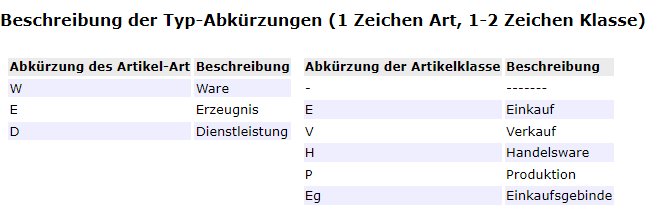
Vom Artikeltyp (zwei Buchstabenkürzel) wird die Kategorie und Unterkategorie des Artikels abgelesen:
1 Buchstabe = **Artikel-Art** - Ware, Dienstleistung, Erzeugnis
2 Buchstabenkürzel = **Artikel-Klasse** - Einkauf, Verkauf, ...
[](https://wiki.opendynamic.de/uploads/images/gallery/2025-03/bOlimage.png)
---
#### **Suchformular / Bericht**
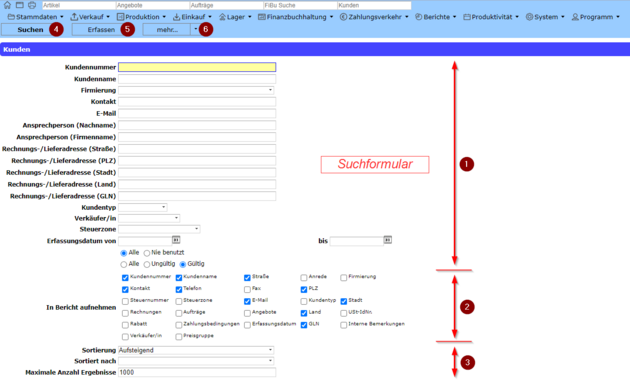
Ein Menüpunkt öffnet oft erst ein **Suchformular** (z. B. Stammdaten/Kunde), mit Filtern und Anzeigeoptionen, um dann einen Bericht anzuzeigen:
[](https://wiki.opendynamic.de/uploads/images/gallery/2024-06/i7Yimage.png)
1\) Filter - Felder zur Suche nach **EINER Teilzeichenkette**
Platzhalter Prozentzeichen "%" und der Unterstrich "\_" kann genutzt werden ([Platzhalter für die Suche](https://wiki.opendynamic.de/link/506#bkmrk-platzhalter-f%C3%BCr-die-)).
2\) Anzeigeoption - Einzelne Einstellung zum Hinzufügen von Daten in einen Bericht.
3\) Sortierung - Wie sollen die Ergebnisse sortiert werden (auf-, absteigend)
Anzahl - Begrenzung der angezeigten Ergebnisse (ohne Zahl keine Begrenzung).
4\) Suchen - Durchsucht die Stammdaten mit den gesetzten Filtern im Suchformular und erstellt einen Bericht.
5\) Erfassen - Öffnet eine Maske zum Erfassen von neuen Stammdaten (Artikel, Lieferanten, Kunde).
6\) Suchparameter setzen - Unter "mehr", gesetzte Filter und Anzeigeoptionen können pro Person als Favorit gespeichert werden.
Nach dem Suchformular folgt das Ergebnis in einem **Bericht:**
[](https://wiki.opendynamic.de/uploads/images/gallery/2025-04/2rV8NmyzrxgjddsS-image.png)1) Anzeige der gesetzten Filter im Suchformular
2\) Spalten mit angegebener Sortierung
3\) Ergebnis mit Daten
4\) Export des Berichts als PDF/CSV-Datei
STRG + F ist zum Suchen in langen Berichten sehr hilfreich
---
#### **ERP-Dokument / PDF-Dokument**
Das **ERP-Dokument** ist die Bildschirmanzeige:
\- im Verkauf (VK) zu Angebot, Auftrag, Lieferschein, Rechnung
\- im Einkauf (EK) zur Preisanfrage, Lieferantenauftrag, Lieferscheine, Einkaufsrechnung.
[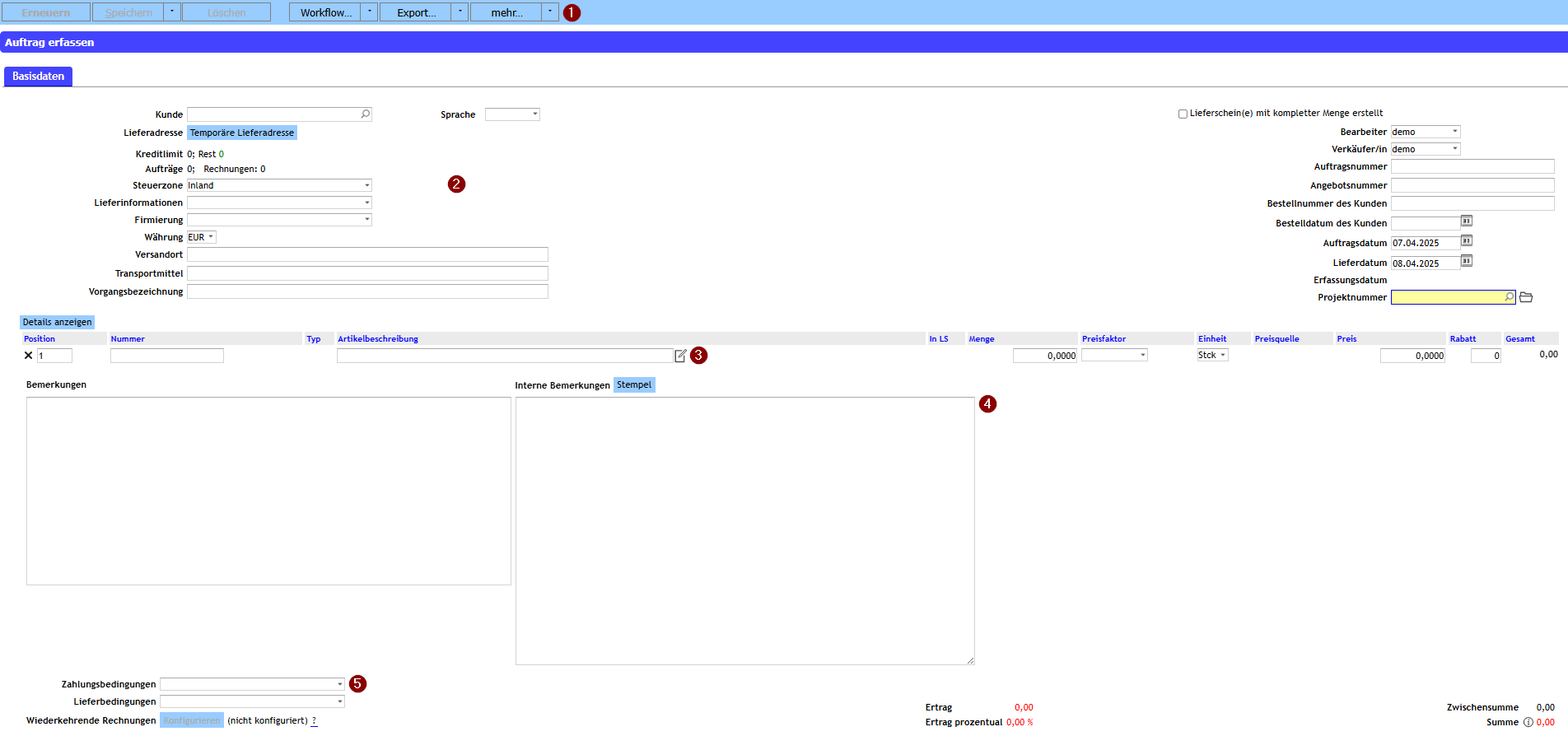](https://wiki.opendynamic.de/uploads/images/gallery/2025-04/HvpGp7QkwR6CqPKy-image.png)1) Actionbar mit Buttons für Aktionen (Erneuern, Speichern, Löschen, Workflow, Export, ...)
2\) Kopfzeile des Dokumentes (Kunde/Lieferant, Dokumentennummer, ...)
3\) Positionstabelle mit Artikeln und deren dazugehörigen Informationen (Menge, Preis, ...)
4\) Bemerkungsfelder
5\) Fußzeile des Dokumentes (Zahlungs-/Lieferbedingungen, ...)
#### **Die Reiter zum ERP-Dokument:**
[](https://wiki.opendynamic.de/uploads/images/gallery/2025-03/i8T1SeTqNRGf9oQA-Cc5image.png)
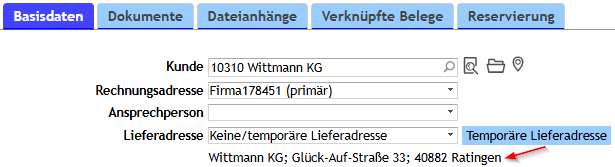
*Abb: Beispielanzeige eines Verkaufsauftrages*
**Basisdaten:**
- Das ERP-Dokument wird im Reiter Basisdaten erfasst, angezeigt und geändert.
- Im Listenfeld "Lieferadresse" kann über die Auswahl "Keine/temporäre Lieferadresse" eine **temporäre Lieferadresse** ausgewählt werden, indem diese über den blauen Button angelegt wird. Diese bezieht sich immer nur auf das aktuelle ERP-Dokument.
**Dokumente (PDF-Dokumente):**
In diesem Reiter werden die erstellten PDF-Dokumente angezeigt, wobei die neueste an erster Stelle steht.
Achtung: Ist eine PDF vorhanden, so muss diese auch an den Kunden versendet werden (bevorzugt E-Mail).
- Über die Aktion aus der Actionbar, **Export/Drucken**, wird das PDF-Dokument erstellt und im Reiter Dokumente abgelegt.
- Mit der Erstellung wird der Download der PDF automatisch gestartet und aus der PDF-Anzeige kann der Druck erfolgen.
- PDF-Dokumente haben immer einen Zeitstempel (Datum und Uhrzeit) und werden versioniert.
- Das erzeugte **PDF-Dokument** ist der **elektronische Beleg zum ERP-Dokument**.
- In der Regel sollte nur **ein PDF-Dokument pro ERP-Dokument** vorhanden sein.
- Weitere PDF-Dokumente sind Änderungen, die dem Kunden mitgeteilt werden.
- **Export/Druckvorschau** erstellt das PDF, ohne diese im Reiter abzulegen.
**Dateianhänge:**
- Hier können weitere Dateien (Bilder, Dokumentation, ...) hochgeladen werden.
- Diese können optional per Mail verschickt werden.
**Verknüpfte Belege:**
- Zwischen den ERP-Dokumenten (Angebot, Auftrag, Lieferschein, Rechnung) können Verknüpfungen erstellt werden.
- Diese Verknüpfungen können manuell oder über den Workflow (siehe [**Workflow im ERP-System**](https://wiki.opendynamic.de/link/668#bkmrk-der-workflow-im-erp-)) erstellt werden.
- Alle verknüpften ERP-Dokumente werden in diesem Reiter angezeigt.
---
#### **Artikelsuche in ERP-Dokumenten**
Die Artikelsuche in ERP-Dokumenten ist wie die Schnellsuche nur über die Felder Artikelnummer **UND** Artikelbeschreibung.
- Es kann nach **mehreren Teilzeichenketten** gesucht werden (**Leerzeichen " " als Trenner)** und die erfasste Reihenfolge der Teilzeichenketten ist dabei **UNWICHTIG**.
- Als Platzhalter dienen Prozentzeichen "%" und der Unterstrich "\_" (Siehe [Platzhalter für die Suche](https://wiki.opendynamic.de/link/506#bkmrk-platzhalter-f%C3%BCr-die-)).
##### **Platzhalter für die Suche**
- - Das Prozentzeichen "%" ist in Feldern ein Platzhalterzeichen für beliebig viele Zeichen.
- Der Unterstrich "\_" ist ein Platzhalterzeichen für ein einzelnes beliebiges Zeichen.
##### **Eingabe in Datumsfeldern**
- - Eingabe von 0 = heutiges Datum
- Eingabe von Datum ohne Punkte = Datum
##### **Rechnen in Zahlenfelder**
- - Wird 5 \* 5 in ein Zahlenfeld eingegeben, wird der Wert 25 im Feld gespeichert.