**Tipp beim Anlegen von neuen Benutzern:** Wenn der neue Benutzer einen **Referenzbenutzer** hat, sollte der Referenzbenutzer geöffnet, mit den Daten des neuen Benutzers gefüllt und auf "**Als neu speichern**" (**wichtig!**) geklickt werden.
#### **Mandant** Pro ERP-System können mehrere Mandanten erstellt werden, dabei sind die Daten der beiden Mandaten voneinander getrennt. Jeder Mandant besitzt somit seine eigene Datenbank.Der Mandant wird bei der Erstinstallation des ERP-Systems eingerichtet. Die Daten sollten hier nicht geändert werden.
#### **Gruppen** Innerhalb einer Gruppe können Berechtigungen für die verschiedenen Bereiche des ERP-Systems (Stammdaten, Verkauf, Einkauf, …) eingerichtet werden. Am Ende der Berechtigungen kann die Zuweisung für Benutzer und Mandanten durchgeführt werden. Es ist somit möglich, Gruppen für verschiedene Mandaten oder auch verschiedene Abteilungen einzurichten.Gruppen für Abteilungen einzurichten, ist die beste Wahl, um die Berechtigungen innerhalb des ERP-Systems zu definieren.
##### Besonderheiten Die folgenden Gruppenberechtigungen sollten nicht verwendet werden: - **Webshop bzw. Shop** (Stammdaten, Verkauf und Konfiguration) - **Pflichtenhefte** (Verkauf) - **Briefe** (Verkauf und Andere) - **Produktion** (nur wenn die Produktion im ERP-System aktiv ist) - **Abschnitt Druck** - **Standard-Einstellungen** (Konfiguration) #### **ACHTUNG**Ohne vorherige Absprache mit der opendynamic sollten die Menüpunkte "**Datenbankadministration**" und "**Druckeradministration**" **nicht genutzt werden**.
# Adressfeld in PDF Ausgabe Mit der Einführung von E-Rechnungen wurde die Adressausgabe in der PDF Erzeugung vereinheitlicht. Es wurde ein Konsens gefunden zwischen: - **PDF-Dokument** für Angebot, Auftrag und Lieferschein - **E-Rechnung** - **"sonstige Rechnung"** (Rechnungen ohne XML) #### Was ist ein Adressfeld Das Adressfeld ist im ERP/PDF-Dokument der Bereich in dem Adressinformationen eingetragen oder angezeigt werden z. B.: [](https://wiki.opendynamic.de/uploads/images/gallery/2026-02/qJu5Ywv3gozjUnGL-adressen.png) #### Datenquelle vom Adressfeld - Basisdaten Kunde/Lieferant - Ansprechperson - Lieferadresse - Unterkunde - Rechnungsadresse #### Ausgabe in Angebot und Auftrag Ist eine Ansprechperson ausgewählt, wird die **Adresse der Ansprechperson (Auftraggeber)** ausgegeben sonst die aus Basisdaten. Falls zusätzlich eine **Rechnungsadresse** (primär oder sekundär) gesetzt wird, wird diese **unterhalb des regulären Adressfeldes** als eigener Block dargestellt. Wird eine **Lieferadresse** gesetzt, wird diese unter der Positionstabelle angezeigt. #### Ausgabe in Lieferschein [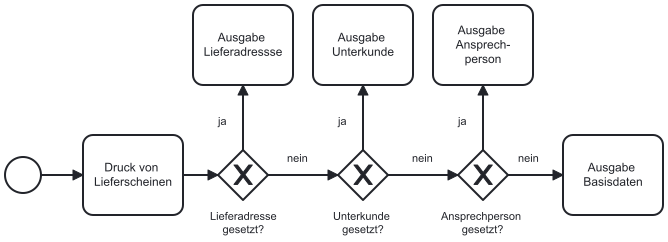](https://wiki.opendynamic.de/uploads/images/gallery/2026-02/McKJ1PuuJwG4dDtj-adressausgabe-lieferschein.png) #### Ausgabe in Rechnung PDF-Rechnungen haben grundsätzlich im Adressfeld die **Adresse in Kunde-Basisdaten** (Leistungsempfänger). Die **Ansprechperson** mit „z. Hd.“ und **ohne dessen Adresse** (Ansprechpartner vom Leistungsempfänger) angezeigt. Mit einer **Rechnungsadresse** (primär oder sekundär) wird diese im Adressfeld ausgegeben und unterhalb des regulären Adressfeldes folgen die Basisdaten vom Kunden/Lieferanten als **Leistungsempfänger**. Eine **Lieferadresse** folgt nach der Positionstabelle. Nach § 14 Abs. 4 UStG muss eine Rechnung den vollständigen Namen und die vollständige Anschrift des Leistungsempfängers enthalten. Entscheidend ist, dass der Leistungsempfänger eindeutig identifizierbar ist (im ERP - Basisdaten Kunde). # Anzahlung und Schlussrechnung Aktuell sind Anzahlungsrechnungen mit dem Präfix "AR" in der Rechnungsnummer vom Benutzer zu kennzeichnen. Diese Anzahlungsrechnungen (Angeforderte Anzahlungen) sollen beim DATEV-Import vom Steuerberater gelöscht werden. Bei Zahlungserhalt wird das Rechnungsdatum auf das Datum des Zahlungseingangs gesetzt und ohne Präfix "AR" an den Steuerberater exportiert. Die Handhabung im ERP-System ist in den folgenden Punkten beschrieben: #### **Anzahlung anfordern** 1. Auftrag öffnen 2. Button "Workflow/Rechnung" 3. Hinzufügen - Den Artikel "Angeforderte Anzahlung" (Nr. AA) als 1-Position hinzufügen - Editiere Artikelbeschreibung und Preis 4. Alle weiteren Positionen löschen 5. Vorgangsbezeichnung editieren (z.B. "1. Anzahlung", "2. Anzahlung", ...) 6. Export/Druckvorschau 7. Falls alles korrekt ist, Rechnung "Buchen" 8. **Rechnungsnummer editieren** (Präfix "AR" vor Rechnungsnummer setzten) 9. Button "Export/Drucken", um die PDF zu erzeugen 10. Button "Export/E-Mail" an den Kunden #### **Zahlungseingang** 1. Anzahlungsrechnung öffnen 2. **Rechnungsnummer editieren** (Präfix "AR" löschen) 3. **Rechnungsdatum editieren** (Datum vom Zahlungseingang) 4. Zahlungseingänge erfassen (Datum, Betrag und Konto) 5. Button "Buchen" #### **Schlussrechnung** 1. Lieferschein öffnen 2. Button "Workflow/Rechnung" 3. Hinzufügen - Für jede "Erhaltene Anzahlung" (Nr. AA) 1x-Position am Ende hinzufügen - Editiere Artikelbeschreibung (Erhaltene Anzahlung RG: Nr. vom Datum MwSt. €) und Preis (im Minus) 4. Vorgangsbezeichnung editieren (z.B. Schlussrechnung) 5. Button "Export/Druckvorschau" 6. Falls alles korrekt ist, Rechnung "Buchen" 7. Button "Export/Drucken", um die PDF zu erzeugen 8. Button "Export/E-Mail" an den Kunden # Berechnung der Vertreterprovision (Vertreterabrechnung) ##### **1. Lieferantentyp für Vertreter anlegen** Unter dem Menüpunkt `System`/`Stammdaten`/`Kunden-/Lieferantentyp` wird ein neuer Typ erfasst. [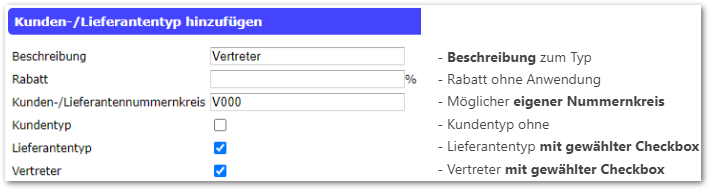](https://wiki.opendynamic.de/uploads/images/gallery/2024-09/l0Himage.png) ##### **2. Vertreter anlegen/kennzeichnen** Vertreter werden als Lieferanten erfasst, mit dem **Lieferantentyp** für die Vertreter. [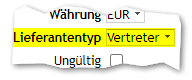](https://wiki.opendynamic.de/uploads/images/gallery/2024-09/aZNimage.png) Nach dem Speichern wird entweder die Lieferantennummer oder ein **eigener Nummernkreis** fortgeführt. ##### **3. Provisionsregel erfassen** Unter dem Menüpunkt `Stammdaten`/`Provisionsregel` können neue Provisionsregel anlegen werden. [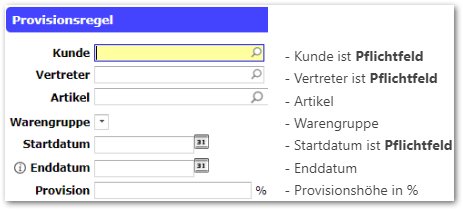](https://wiki.opendynamic.de/uploads/images/gallery/2024-09/CQDimage.png) - Provisionsregeln können auf Warengruppe oder Artikel mit einer **höheren Priorisierung** eingeschränkt werden. Dabei ist die Provisionsregel mit **Warengruppe höher priorisiert** als eine *allgemeine Provisionsregel für den Kunden* und eine mit **Artikel am höchsten priorisiert.** - Wenn ab einem bestimmten Zeitpunkt ein neuer Provisionssatz gelten soll, muss dafür eine Provisionsregel mit neuem Startdatum angelegt werden. Neuere Provisionsregeln (d.h. solche **mit späterem Startdatum**) sind **höher priorisiert** und lösen somit die älteren Provisionsregeln ab. Wenn eine Provisionsregel nicht durch eine neuere abgelöst wird, sondern die Auszahlung der Provision zu einem Datum beendet werden soll, muss ein **Enddatum** gesetzt werden. - Es können keine zwei Provisionsregeln mit identischer Kombination von Startdatum, Kunde, Vertreter, Artikel und Warengruppe gespeichert werden. ##### **4. Nicht provisionierbare Artikel** Soll ein Artikel von der Provision ausgeschlossen werden, kann die Checkbox "Nicht provisionierbar" in den Artikelstammdaten gesetzt werden. ##### **5. Vertreterabrechnung** Die Vertreterabrechnung kann unter `Verkauf`/`Berichte`/`Vertreterabrechnung` generiert werden. Zur Erstellung des Berichts muss immer das **Rechnungsdatum von und bis** eingeschränkt werden. Ohne Vertreter (und Checkbox Vertreterabrechnung) erfolgt zum Zeitraum eine Übersicht mit allen Vertretern. - Wenn `Kunde` unter `In Bericht aufnehmen` angehakt wird, erfolgt Gruppierung zu Vertreter und Kunde mit dessen Nr. - Mit der Checkbox `Vertreterabrechnung` und einem Vertreter im Suchfeld erfolgt die eigentliche Vertreterabrechnung. In diesem Bericht werden alle provisionierbaren Rechnungspositionen angezeigt (Artikel ohne Checkbox "Nicht provisionierbar" und einer Provisionsregel). Pro Position wird der Provisionssatz angezeigt, der sich aus den Provisionsregeln ergeben hat, zusammen mit Umsatz und der daraus berechneten Provision. - Pro Rechnung gibt es jeweils eine Zeile für die Summen von Umsatz und Provision. In der letzten Zeile des Berichts werden die zugehörigen Gesamtsummen angezeigt. #### **Auftragsbestätigung per E-Mail an Vertreter** Unter `System`/`Mandantenkonfiguration`/`Features` gibt es die Einstellung `Sende blinde Kopie zu Vertretern`. Wenn diese eingeschaltet ist, werden beim Erstellen einer E-Mail in einem Verkaufsauftrag die E-Mail-Adressen aller Vertreter, die entsprechend der Provisionsregeln von diesem Auftrag betroffen sind, automatisch zum Feld `Bcc` hinzugefügt. #### **Export** Über den Button `Export...` kann der Bericht als PDF oder CSV exportiert werden. # Erfassen von "Überweisungen via SEPA" Der Bericht "Überweisungen via SEPA" kann für ausgewählte Rechnungen eine Datei im SEPA-XML-Format erstellen, welche von der Bank verarbeitet werden kann, um die Überweisungen durchzuführen. Nach selben Grundsätzen funktioniert auch der Bericht "Bankeinzüge via SEPA". [](https://wiki.opendynamic.de/uploads/images/gallery/2025-05/QvOR9BmnCo93etJb-grafik.png) **1 Fälligkeitsdatum:** Das Fälligkeitsdatum wird aus der Rechnung und dem Skonto bestimmt. Dabei werden Wochenenden und Feiertage nicht berücksichtigt. Sondern lediglich die Daten aus der Zahlungsbedingung ermittelt. 1. Wenn sich die Rechnung innerhalb der Skontofrist befindet, wird das Fälligkeitsdatum auf das Ende der Skontofrist gesetzt. 2. Wenn die Skontofrist überschritten wird, wird das Fälligkeitsdatum automatisch auf das Fälligkeitsdatum der Rechnung gesetzt. **2 Lieferant:** In diesem Feld wird der Lieferant angezeigt. Sollten mehrere Rechnungen mit demselben Fälligkeitsdatum vorhanden sein, werden diese gruppiert und nur einmal der Lieferantenname ausgegeben. **3 Rechnung:** In diesem Feld sind die Rechnungen über ihre Rechnungsnummer verlinkt. **4 / 5 / 6 / 7 Rechnungsbetrag / offener Betrag / Rechnungsdatum / Zahlungsbedingungen:** Diese Felder zeigen relevante Daten zu den Rechnungen an. **8 Skonto + 0 Tage:** Hier wird der Prozentwert und der entsprechende Geldwert zu den Skonti, sowie das Datum bis zu welchem diese gültig sind, angezeigt. Felder, die in der Skontofrist liegen, werden in Grün markiert. **9 Zahlungsart:** Es gibt drei Zahlungsarten **ohne Skonto, mit Skonto nach ZB, mit freiem Skonto.** - **ohne Skonto:** Der **Zahlungsbetrag** wird unverändert übernommen. - **mit Skonto nach ZB:** Der Skontobetrag wird vom **Zahlungsbetrag** abgezogen. - **mit freiem Skonto:** Der freie Skontobetrag muss manuell vom **Zahlungsbetrag** abgezogen werden. **10 Zahlungsbetrag:** In diesem Feld kann der gewünschte Zahlungsbetrag eingetragen werden. Standardmäßig wird für **ohne Skonto** der volle offene Betrag übernommen. Bei der Zahlungsart **mit Skonto nach ZB** wird das Skonto automatisch abgezogen und das Feld kann nicht bearbeitet werden. Bei der Zahlungsart **mit freiem Skonto** kann das Feld frei beschrieben werden, es sollte aber auf den richtigen Umgang mit Skonti geachtet werden. **11 Verwendungszweck:** In diesem Feld wird immer die Rechnung und Rechnungsnummer eingetragen. Bei **mit Skonto nach ZB** werden die Skontoinformationen automatisch ergänzt. # Fehler bei Erzeugung einer E-Rechnung Nur **erfolgreich geprüfte** (Validierte) E-Rechnungen werden von odyn-ERP erzeugt.Fehler bei der Prüfung (Validierung) einer E-Rechnung verhindern die Erzeugung einer E-Rechnung. Aktuell sind die dazugehörigen Fehlermeldungen zur Validierung recht **technisch und in englischer Sprache!** Die folgende Fehlerauflistung hilft Ihnen bei der Suche nach der **Ursache** und bietet eine **Lösung**.
**Bei der Erstellung von E-Rechnungen müssen folgende Voraussetzungen erfüllt sein:** 1) In jeder angelegten Firmierung muss ein Standardbankkonto hinterlegt sein. 2) Der in der Rechnung als Verkäufer eingetragene Benutzer muss eine gültige E-Mail-Adresse und Telefonnummer verfügen. 3) Ohne Bestellnummer des Kunden wird Ihre Auftragsnummer nicht an E-Rechnung übergeben.
#### **Die häufigsten ZUGFeRD Fehlermeldungen** ##### 1) \[BR-IC-02\]: USt-IdNr. fehlt\[BR-IC-02\]-An Invoice that contains an Invoice line (BG-25) where the Invoiced item VAT category code (BT-151) is "Intra-community supply" shall contain the Seller VAT Identifier (BT-31) or the Seller tax representative VAT identifier (BT-63) and the Buyer VAT identifier (BT-48). \[ID FX-SCH-A-000241\] from /xslt/ZF\_232/FACTUR-X\_EXTENDED.xslt)
| **Ursache:** | **Lösung**: |
| Fehlende USt-IdNr. bei Käufer. | USt-IdNr. in Kunden-Stammdaten erfassen. |
\[BR-AE-02\]-An Invoice that contains an Invoice line (BG-25) where the Invoiced item VAT category code (BT-151) is "Reverse charge" shall contain the Seller VAT Identifier (BT-31), the Seller Tax registration identifier (BT-32) and/or the Seller tax representative VAT identifier (BT-63) and the Buyer VAT identifier (BT-48) and/or the Buyer legal registration identifier (BT-47). \[ID FX-SCH-A-000235\] from /xslt/ZF\_232/FACTUR-X\_EXTENDED.xslt
| **Ursache:** | **Lösung**: |
| Fehlende USt-IdNr. bei Käufer. | USt-IdNr. in Kunden-Stammdaten erfassen. |
\[BR-S-05\]-In an Invoice line (BG-25) where the Invoiced item VAT category code (BT-151) is "Standard rated" the Invoiced item VAT rate (BT-152) shall be greater than zero. \[ID FX-SCH-A-000250\] from /xslt/ZF\_232/FACTUR-X\_EXTENDED.xslt
| **Ursache:** | **Lösung**: |
| Der Steuersatz für "Standard" ist 0 und sollte 7 oder 19% sein. | Steuerschlüssel im entsprechendem FiBu-Konto korrigieren. |
\[BR-11\]-The Buyer postal address shall contain a Buyer country code (BT-55). \[ID FX-SCH-A-000157\] from /xslt/ZF\_232/FACTUR-X\_EXTENDED.xslt) Value of 'ram:CountryID' is not allowed. \[ID FX-SCH-A-000036\] from /xslt/ZF\_232/FACTUR-X\_EXTENDED.xslt **oder** Can't call method "iso" on an undefined value at /opt/erp/pen/test/odyn-erp/SL/DB/Helper/FacturX.pm line 331.
| **Ursache:** | **Lösung**: |
| Undefinierter Wert für das **Länderkürzel/Land**. | In Kunden-Stammdaten **Länderkürzel/Land** erfassen. Auch Lieferadresse und Rechnungsadresse beachten! |
\[BR-25\]-Each Invoice line (BG-25) shall contain the Item name (BT-153). \[ID FX-SCH-A-000204\] from /xslt/ZF\_232/FACTUR-X\_EXTENDED.xsl
| **Ursache:** | **Lösung**: |
| Jede Position benötigt Artikel-Name/Beschreibung. | Artikelbeschreibung erfassen (auch Stammdaten beachten). |
\[BR-27\]-The Item net price (BT-146) shall NOT be negative. \[ID FX-SCH-A-000206\] from /xslt/ZF\_232/FACTUR-X\_EXTENDED.xslt
| **Ursache:** | **Lösung**: |
| Artikel-Preis ("Preis" in Pos.-Tabelle) darf nicht negativ sein. | Eine negative Menge verwenden. |
Value of 'ram:DeliveryTypeCode' is not allowed. \[ID FX-SCH-A-000320\] from /xslt/ZF\_232/FACTUR-X\_EXTENDED.xslt
| **Ursache:** | **Lösung**: |
| Unzulässiger Typ (Incoterms Code) zur Lieferbedingung. | In Lieferbedingung den Typ (Incoterms Code) erfassen. |
Value of 'ram:CategoryCode' is not allowed. \[ID FX-SCH-A-000179\] from /xslt/ZF\_232/FACTUR-X\_EXTENDED.xslt
| **Ursache:** | **Lösung**: |
| Unzulässige Umsatzsteuerkategorie. | In Steuerzone die Umsatzsteuerkategorie erfassen. |
\[BR-DE-15\] Das Element "Buyer reference" (BT-10) muss ?bermittelt werden. \[ID BR-DE-15\] from /xslt/XR\_30/XRechnung-UBL-validation.xslt)
| **Ursache:** | **Lösung**: |
| Fehlende Käuferreferenz/Leitweg-ID. | Leitweg-ID in Kunden-Stammdaten erfassen. |
\[BR-CO-27\]-Either the IBAN or a Proprietary ID (BT-84) shall be used. \[ID FX-SCH-A-000132\] from /xslt/ZF\_233/FACTUR-X\_EXTENDED.xslt
| **Ursache:** | **Lösung**: |
| Fehlende IBAN. | Standardbankkonto in der Firmierung auswählen. |
\[BR-DE-6\] Das Element "Seller contact telephone number" (BT-42) muss ?bermittelt werden. \[ID BR-DE-6\] from /xslt/XR\_30/XRechnung-UBL-validation.xslt)
| **Ursache:** | **Lösung**: |
| Fehlende Kontakttelefonnummer des Verkäufer. | Tel.-Nr. bei Benutzer erfassen (in RG als "Verkäufer"). |
\[BR-DE-7\] Das Element "Seller contact email address" (BT-43) muss ?bermittelt werden. \[ID BR-DE-7\] from /xslt/XR\_30/XRechnung-UBL-validation.xslt)
| **Ursache:** | **Lösung**: |
| Fehlende Kontakt-E-Mail des Verkäufer. | E-Mail bei Benutzer erfassen (in RG als "Verkäufer"). |
Buyer electronic address MUST be provided \[ID PEPPOL-EN16931-R010\] from /xslt/XR\_30/XRechnung-UBL-validation.xslt)
| **Ursache:** | **Lösung**: |
| Fehlende elektronische Adresse des Käufers. | E-Mail in in Kunden-Stammdaten (Basisdaten) erfassen. Bei Verwendung der primären Rechnungsadresse auch. |
| Anführungszeichen | " |
| Escape-Zeichen | Wie Anführungszeichen |
| Feldtrennzeichen | ; |
| Zeilenumbrüche | Unix (LF) |
| Kodierung | UTF-8 |
| Optionen: | [x] Spaltenüberschriften erzeugen [x] Entferne \[\[ Kommentare \]\] |
Falls Artikel aus dem Export aktualisiert werden sollen, MUSS die Checkbox "Entferne \[\[ Kommentare \]\]" abgewählt werden.
Dazu den Button "CSV-Export" verwenden. Die Datei kann nun heruntergeladen und ausgewertet oder angepasst werden. Mithilfe der CSV-Datei können Auswertungen durchgeführt oder angepasste Artikel wieder in das ERP-System importiert werden. #### **Vorbereitung für den CSV-Import von Artikelstammdaten** Beim Anpassen der CSV-Datei sollte auf Folgendes geachtet werden 1. Spalte "Artikelnummer" sollte immer in der CSV-Datei enthalten sein. 2. Es sollten nur relevante Werte als Spalten in der CSV-Datei vorkommen 3. Beim Speichern darauf achten, dass die Filteroptionen (siehe oben) nicht geändert werdenBei Excel ist die Handhabung mit CSV-Dateien etwas komplizierter. Unter folgendem Link wird die Verarbeitung von CSV-Dateien unter Excel dargestellt: [Importieren oder Exportieren von Textdateien (TXT oder CSV)](https://support.microsoft.com/de-de/office/importieren-oder-exportieren-von-textdateien-txt-oder-csv-5250ac4c-663c-47ce-937b-339e391393ba)
Achtung! Durch das Bearbeiten von CSV-Dateien können führende Nullen entfernt werden. Deshalb immer darauf achten, dass die Spalten immer als Text definiert sind.
#### **Einstellungen beim CSV-Import** Ein CSV-Import kann genutzt werden, um das Anlegen von vielen Artikeln zu vereinfachen oder bereits vorhandene Artikel zu aktualisieren. Je nachdem, welche Art von Import gewünscht ist, müssen die Import-Einstellungen definiert werden. ##### 1. Import von neuen Artikeln in das ERP-System| Zahlenformat: | 1.000,00 |
|---|---|
| Zeichensatz: | UTF-8 |
| Trennzeichen: | Semikolon |
| Anführungszeichen-Symbol: | Doppelte Anführungszeichen |
| Escape-Zeichen: | Doppelte Anführungszeichen |
| Dublettencheck: | [x] Artikelnummer |
| Artikel mit existierender Artikelnummer: | Eintrag überspringen |
| Verkaufspreis: Nachkommastellen: | 2 |
| Verkaufspreis: Preisanpassung: | ignorieren |
| Als Shopartikel setzen, falls Spalte nicht vorhanden: | ignorieren |
| Typ: | Je nachdem, welche Artikel importiert werden sollen, |
| Artikelklasse: | Je nachdem, welche Artikel importiert werden sollen. |
| Standardbuchungsgruppe: | Je nachdem, welche Artikel importiert werden sollen. |
| Standardeinheit: | Stck. |
| Zahlenformat: | 1.000,00 |
|---|---|
| Zeichensatz: | UTF-8 |
| Trennzeichen: | Semikolon |
| Anführungszeichen-Symbol: | Doppelte Anführungszeichen |
| Escape-Zeichen: | Doppelte Anführungszeichen |
| Dublettencheck: | [x] Artikelnummer |
| Artikel mit existierender Artikelnummer: | Je nachdem, welchen Import durchgeführt werden sollte. |
| Verkaufspreis: Nachkommastellen: | 2 |
| Verkaufspreis: Preisanpassung: | ignorieren |
| Als Shopartikel setzen, falls Spalte nicht vorhanden: | ignorieren |
| Typ: | ignorieren |
| Artikelklasse: | ignorieren |
| Standardbuchungsgruppe: | ignorieren |
| Standardeinheit: | Stck. |
Der Artikel-Import sollte immer zuerst auf der Testumgebung des ERP-Systems durchgeführt und geprüft werden. Erst bei zufriedenstellendem Ergebnis sollte der Import im produktiv System durchgeführt werden.
Mit Button "Vorschau" werden die Daten eingespielt, allerdings noch nicht importiert. Mithilfe der Vorschau kann man die zu importierenden Daten überprüfen und ggf. Anpassungen durchführen, bevor diese importiert werden. Falls alle Daten in der Vorschau gut aussehen, können die Daten durch den Button "Import" in das ERP-System importiert werden. Nachdem die Daten erfolgreich in das ERP-System importiert wurden, wird das Import-Ergebnis angezeigt. Dieses Ergebnis kann über "mehr/CSV-Export des Ergebnisses" als CSV-Datei exportiert werden. # Inventuraufnahme - Die Inventurerfassung ist unter „Lager/Inventuraufnahme“ zu finden. - Die Inventur wird dabei in die folgenden vier Phasen aufgeteilt. ### **Bereich** - Unter „Bereich“ können die Läger für die anstehende Inventur festgelegt werden. - Über die Pfeil-Buttons können die zu zählenden Läger von links nach rechts übertragen werden. - Mit „Speichern“ wird für die gewählten Läger die Inventur gestartet. Zu Lägern mit laufender Inventur können Zählungen erfasst werden.**Wichtig**: Es findet keine Sperrung der Läger während der Inventur statt. Dies bedeutet, dass die Läger weiter im ERP-System bebucht werden können und dadurch die Lager-Bestände von den Zähl-Beständen abweichen können.
### **Zählung** - Unter „Zählung“ können die einzelnen, gezählten Artikel erfasst werden. Die gewählten „Lager“ & „Lagerplatz“ werden für alle eingetragenen Positionen übernommen. - Die Eingabe der Artikel ist auf eine Tastaturbedienung ausgelegt. - Der Artikel kann per Schnellsuche eingegeben werden. Über die Pfeiltasten der Tastatur kann der richtige Artikel gewählt werden. Per Tab-Taste kann zwischen den einzelnen Feldern gewechselt werden. - Mit Enter wird die Eingabe einer Position abgeschlossen und in der Tabelle unter der blauen Linie angezeigt. - In der Spalte „Aktionen“ kann eine Position bearbeitet oder gelöscht werden. - In der Spalte „Delta“ wird die Differenz zwischen dem Lagerbestand im ERP und der Zählung angezeigt.**Wichtig**: Wird zu einem Lagerplatz mehrfach der gleiche Artikel mit der gleichen Chargennummer eingetragen, werden die Mengen auf dem ersten Eintrag zusammengefasst. Auch wenn dies über mehrere Benutzer verteilt eingetragen wird. In diesen Fällen wird eine Meldung mit den relevanten Informationen oben rechts angezeigt.
### **Prüfung** Die "Prüfung" kann genutzt werden, um die gesamte Erfassung einzusehen und Fehler und Ausnahmefälle zu erkennen und zu korrigieren. Über die Filter „Delta“ können bestimmte Fälle gesondert angezeigt werden: - "Zählung < ERP“ – Zeigt Einträge, in denen die Zählung kleiner ist, als der im ERP vorhandene Bestand. - "Zählung > ERP“ - Zeigt Einträge, in denen die Zählung größer ist, als der Bestand im ERP. - "Zählung ohne ERP“ – Zeigt Einträge, die keinen Bestand im ERP haben. - "ERP ohne Zählung“ – Zeigt Einträge mit Bestand im ERP, zu denen keine Zählung erfasst wurde. Über den Filter „Spezialfälle“ können bestimmte weitere Fälle angezeigt werden: - "Überreserviert“ – Zeigt Einträge, in denen die Zählung geringer ist, als die vorhandene Reservierung - "LS ausgelagert, AA nicht Rückgemeldet“ – Zeigt Minusbestände an, zu denen es ausgelagerte Lieferscheine gibt, aber die Abfüllanweisung noch nicht rückgemeldet ist. In dieser Phase können die angezeigten Einträge als PDF- und CSV-Dateien exportiert werden. ### **Buchung** Sind alle Prüfungen und Korrekturen abgeschlossen, können über den Button Buchen die Lagerbuchungen für die ausgewählten Lager erzeugt werden.**Wichtig**: Minusbestände, die in der Phase 3 "Prüfung" mit dem Filter „LS ausgelagert, AA nicht Rückgemeldet“ angezeigt wurden, werden nicht ausgebucht, da das Buchen der Abfüllanweisung den Lagerbestand erhöht.
# Kontobewegungen zuweisen Die Kontobewegung im odyn-ERP mit dem **Status "offen"** haben noch keine "**Zuweisung**". Bei einer Zuweisung wird die Kontobewegung mit einer Buchung verknüpft und der Betrag aus der Kontobewegungen wird als Zahlung an diese Rechnung übergeben. - Mit erfolgter Zuweisung wird der Status automatisch auf **geschlossen** gesetzt. - Eine Kontobewegung kann mehreren Buchungen zugewiesen werden (Sammelüberweisung). - Es können auch mehrere Kontobewegungen einer Buchung zugewiesen werden (Teilzahlungen). - Abhängig von den Einstellungen im Abschnitt Kontobewegungen in *System/Mandantenkonfiguration* kann eine Kontobewegung durch den Benutzer geschlossen oder auch gelöscht werden. - Jede noch offene Kontobewegung wird mit allen offenen Rechnungen verglichen. Betrag, Fremder Kontoinhaber, Verwendungszweck & Fremde IBAN der Kontobewegung werden abgeglichen. - Bei diesem Abgleich kommen mehrere Prüfungen mit unterschiedlichen Punkten zu tragen (Scoring-Modell/Punktwertverfahren). - Hat eine Rechnung über 15 Punkte (grün) und ihr Betrag oder ihr offener Betrag ist gleich dem Betrag der Kontobewegung, so wird diese im Reiter "Vorschläge" der Kontobewegung angezeigt. - Alle Rechnungen ab 5 Punkte (gelb) werden dem Benutzer als Vorauswahl im Reiter "Alle Buchungen" angeboten. - Die Punktanzahl für grün und gelb sind in der Mandantenkonfiguration unter "Features -> Kontobewegungen" einstellbar. **Folgende Einzelpunkte werden addiert:**| **Punkte** | **Beschreibung** |
| 3 | Übereinstimmung mit Kunden-/Lieferantenname aus Stammdaten |
| 1 | Kundennummer/Lieferantennummer existiert im Verwendungszweck |
| 2 | Mandats-Referenz und Gläubiger-ID sind im Verwendungszweck |
| 2 | Tagesdifferenz zwischen Bankbewegung und Rechnung ist <= 120 |
| 3 | Übereinstimmung mit Kontoinhaber aus Stammdaten |
| 3 | Übereinstimmung mit IBAN aus Stammdaten |
| 4 | Übereinstimmung mit Rechnungssumme |
| 4 | Übereinstimmung mit Fehlbetrag |
| 4 | Auftragsnummer des Lieferanten im Verwendungszweck |
| 4 | Eigene Auftragsnummer im Verwendungszweck |
| 4 | Rechnungsnummer des Lieferanten im Verwendungszweck |
| 4 | Eigene Rechnungsnummer im Verwendungszweck |
| -2 | Zahlung mehr als 5 Tage vor Rechnungsstellung |
| 3 | Übereinstimmung mit Kunden-/Lieferantenname aus Stammdaten |
| 5 | Berücksichtigt exaktes Skonto |
| 15 | Übereinstimmung Summe aus offenem SEPA-Export der nicht älter als 5 Tage ist |
| 5 | SEPA MESSAGE ID im Verwendungszweck |
| 20 | Ist eine Sammelüberweisung/Lastschrift |
**Besonderheiten:** Das Länderkürzel ist mit ausschlaggebend für die Steuerzone im ERP-Dokument. Je nachdem welches Land ausgewählt wird und ob eine USt-IdNr. gesetzt ist oder nicht, wird die Steuerzone im ERP-Dokument ausgewählt. Um Kunden/Lieferanten als "Kleinunternehmer" zu markieren, muss eine zusätzliche Steuerzone eingerichtet werden. Die Rechnungsadresse wird standardmäßig in ERP-Dokumenten verwendet.
#### **Bankkonto** - In diesem Reiter werden die Bankverbindung des Kunden/Lieferanten hinterlegen. - Die Angabe der **IBAN** und **BIC** dient unter anderem dazu, einen automatisierten Abgleich der Angaben in den Kontoauszügen durchzuführen, wenn der Kunde überweist oder werden für den Zahlungsverkehr mit dem Lieferanten benötigt. - Im Falle einer Lastschriftermächtigung sind zusätzlich die Angaben der **Mandanten‐lD** und des **Unterschriftsdatums** zwingend erforderlich, um die Forderungen per Lastschrift einziehen zu können. Standardmäßig wird als **Kontoinhaber** der Kunden-/ Lieferantenname aus den Basisdaten verwendet, auch wenn dieses Feld leer ist. Sollten sich in den Namen jedoch Sonderzeichen befinden, welche bei SEPA-Anweisungen zu Problemen führen, sollte in das Feld Kontoinhaber der Kunden-/ Lieferantenname ohne Sonderzeichen eingegeben werden. #### **Lieferadresse** In diesem Reiter können Sie beliebig viele abweichende Lieferadressen des Kunden/Lieferanten hinterlegen.**Besonderheit:** Länderkürzel der Lieferadresse aktualisiert nicht die Steuerzone der ERP-Dokumente.
#### **Weitere Adressen** - In diesem Reiter können Ansprechpersonen und Rechnungsadressen (primäre und alternativ) angelegt werden. - Mithilfe des Feld "Typ" können die Adressen unterschieden werden. - Falls der Typ "Kontakt: primär" gewählt wird, wird diese Ansprechperson automatisch in allen ERP-Dokumenten vorausgewählt und verwendet. Das Gleiche gilt für den Typ "Rechnungsadresse: primär" und dem ERP-Dokument Rechnung. #### **Weitere Reiter** ##### Lieferungen In diesem Reiter können werden alle Lieferungen des Kunden/Lieferanten angezeigt. Dabei kann die Anzeige auf eine bestimmte Lieferadresse und / oder auf einen bestimmten Zeitraum einschränken. ##### Dokumente Hier können Dokumente hinterlegt werden. ##### Kunden Hier können auf Dateien innerhalb des ERP-Systems Verweise hinzugefügt werden. ##### Lieferanten Falls im ERP-System ein Scanner eingebunden ist, können hier zusätzlich zu den Verweisen auch Verträge hochgeladen werden. ##### Dateianhänge Dieser Reiter liefert einen Überblick über die Dateien, die mit dem Kunden/Lieferant verknüpft sind. Außerdem können weitere Dateien hochgeladen und existierende Dateien umbenannt/gelöscht werden. ##### Wiedervorlagen In diesem Reiter können Wiedervorlagen hinterlegt werden. Nach dem Speichern einer Wiedervorlage erscheint diese zusätzlich in einer Übersicht im oberen Bereich des Reiters. ##### BDV In diesem Reiter können individuell ergänzten Daten erfassen. Dafür stehen Ihnen alle Felder zur Verfügung, die für Kunden und Lieferanten unter "System/Benutzerdefinierte Variablen" definiert wurden. ##### Preisregeln - In diesem Reiter werden die Preisregeln angezeigt, die für den Kunden/Lieferant angelegt wurden. - Dabei werden die Preisregeln nur angezeigt, wenn der Kunde/Lieferant direkt in der Preisregel verwendet wird. - Indirekte Treffer von Preisregel (wie zum Beispiel über Kunden-/Lieferantentyp) werden hier nicht angezeigt. #### **Besonderheit** ##### Wechsel der Firmierung oder der Gesellschaftsform - Änderungen der Nummer, des Namens und der Adresse von Kunden/Lieferanten werden sofort an die ERP-Dokumente übergeben. - Nachdem diese Felder in den Stammdaten geändert wurden, werden alle Dokumente mit den angepassten Daten ausgedruckt. - Für alle anderen Daten muss der Kunde/Lieferant neu in das ERP-Dokument geladen werden. # Lieferbedingung gemäß CEN/TS16931-3-3 (Profil EXTENDED) Nach dem CII-Schema gemäß CEN/TS16931-3-3 (Profil EXTENDED) ist folgender Code für die Lieferbedingung: Code Codename 1 . Lieferung durch den Lieferanten organisiert 2 . Lieferung durch Logistikdienstleister organisiert CFR . Kosten und Fracht CIF . Kosten, Versicherung und Fracht CIP . Transport und Versicherung bezahlt nach (benannten Bestimmungsort einfügen) CPT . Frachtfrei nach (benannten Bestimmungsort einfügen) DAP . Geliefert am Ort (benannten Bestimmungsort einfügen) DDP . Geliefert verzollt (benannten Bestimmungsort einfügen) DPU . Geliefert am Ort der Entladung (benannten Ort der Entladung einfügen) EXW . Ab Werk (benannten Ort der Lieferung einfügen) FAS . Frei Längsseite Schiff (benannten Verschiffungshafen einfügen) FCA . Frei Frachtführer (benannten Ort der Zustellung einfügen) FOB . Frei an Bord (benannten Verschiffungshafen einfügen) Nach Incoterms # Rahmen- und Abrufaufträge Der **Rahmenvertrag** ist ein Vertrag über eine Zeitraum der die grundsätzlichen Bedingungen für zukünftige Einzelgeschäfte festlegt. Dieser verpflichtet in der Regel noch nicht zur konkreten Lieferung oder Abnahme bestimmter Mengen, sondern schafft nur die vertragliche Grundlage für spätere Einzelbestellungen. Er enthält typischerweise Regelungen zu: Laufzeit, Mengenrahmen (Optionen bei Unter-/Überschreitung), Preisen oder Preisberechnungsmodellen, Liefer- und Zahlungsbedingungen, Qualitätsanforderungen, Haftung und Gewährleistung. Ein **Abrufauftrag** ist eine konkrete und verbindliche Bestellung auf Grundlage eines bestehenden Rahmenvertrags. Er legt fest: den Liefertermin, die Menge und ggf. Lieferort. - **Rahmenvertrag** = Spielregeln festlegen - **Abrufauftrag** = konkrete Bestellung nach diesen Spielregeln #### **Auftrag zu Rahmenauftrag** Zuerst Speichern sie wie gewohnt einen neuen Auftrag im Verkauf/Einkauf oder wählen einen bereits vorhandene Auftrag. Danach wird durch das Durchführen der Aktion `Workflow/Rahmenauftrag` aus dem aktuellen Auftrag ein **Rahmenauftrag.** Diese Auftragsart wird in der Überschrift angezeigt und ist im Suchformular von Aufträgen vorhanden. Die Spalten 'Gesamte Menge' und 'Übrige Menge' sind nur im Rahmenauftrag: 'Gesamt Menge' = für alle Abrufaufträge (Planmenge) 'Übrige Menge' = für neuen Abrufauftrag (Planmenge - vorhandene Abrufaufträge)Aufträge mit vorhandenen Verknüpfung zu Lieferschein oder Rechnung können **nicht** zu einem Rahmenauftrag werden.
#### **Rahmenauftrag zu Abrufauftrag** Aus einem Rahmenauftrag wird mit der Aktion `Workflow/Abrufauftrag` ein **Abrufauftrag** angezeigt und kann gespeichert werden. Dabei werden grundsätzlich nur *noch die zu liefernden Positionen* ('Übrige Menge' > 0 aus Rahmenauftrag) aufgelistet. Auch diese Auftragsart wird in der Überschrift angezeigt und ist im Suchformular von Aufträgen vorhanden. #### **Menge in Abrufauftrag** Jede Position und ihre Menge im Abrufauftrag reduziert automatisch die jeweilige 'Übrige Menge' im Rahmenauftrag. Dabei sind negative Mengen nicht möglich. #### **Gesamtmenge in Rahmenauftrag** Die `Gesamte Menge` im Rahmenauftrag kann laufend angepasst werden und sollte nicht kleiner als die Menge in Abrufaufträgen sein. Bei Änderung der `Gesamte Menge` wird automatisch der Wert in der Spalte `Übrige Menge` angepasst. #### **Nachträgliches Hinzufügen von Positionen in Abrufauftrag** Wenn in einem Abrufauftrag eine neue Position für einen Artikel eingefügt wird, welcher auch im Rahmenauftrag vorhanden ist, wird diese Position automatisch mit der Position im Rahmenauftrag verknüpft. Falls ein Artikel mehrfach im Rahmenauftrag vorkommt, kann die zu verknüpfende Position über einen Dialog ausgewählt werden. Durch die Verknüpfung wird die Menge im Rahmenauftrag aktualisiertDie Verknüpfung wird **verhindert**, wenn diese zu einer negativen Menge im Rahmenauftrag führt.
#### **Schließen von Rahmen- und Abrufaufträgen** Ein Rahmenauftrag wird automatisch geschlossen, wenn in allen Positionen die 'Übrige Menge' = 0 ist. Ein Abrufauftrag wird geschlossen, wenn alle Positionen und Mengen in Rechnung gestellt wurden ([FAQ zum Schließen von Aufträgen](https://wiki.opendynamic.de/link/198#bkmrk-wann-werden-erp-doku)) #### **Weitere Funktionen** - Aus Rahmenaufträgen können nur Abrufaufträge erfasst werden. Das Erfassen von Lieferscheine und Rechnungen ist nur über die Abrufaufträge möglich. - Rahmenaufträge werden in den Berichten `Bestellermittlung`, `Lieferwertberichte` und `Lieferpläne` nicht berücksichtigt. - Im Suchformular der Aufträge kann im Filter `Auftragsart` nach `Rahmenauftrag` und `Abrufauftrag` gesucht werden. Mit der Anzeigeoption 'In Bericht aufnehmen' kann die `Auftragsart` auch im Bericht angezeigt werden. # Stammdatenpreis Für den Preis eines Artikels stehen in den Artikelstammdaten folgende Felder zur Verfügung: - **Listenpreis** - **Verkaufspreis (VK-Preis)** - **Einkaufspreis (EK-Preis)**(Aktualisierungen an diesen 3 Preisen werden unter "Erneuert am \_\_.\_\_.\_\_\_\_" protokolliert) [](https://wiki.opendynamic.de/uploads/images/gallery/2023-08/zW7grafik.png) - **Kundenpreis** - **Lieferantenpreis** [](https://wiki.opendynamic.de/uploads/images/gallery/2024-06/image.png) - Der Kunden-/Lieferantenpreis ist an den Kunden/Lieferanten gebunden. Zum Beispiel ein Artikel mit zwei verschiedenen Lieferantenpreisen oder ein Sonderpreis nur für einen bestimmten Kunden. - Ohne die Checkbox "Exklusiv für folgende…" ist der Artikel allen verfügbar, sonst nur den aufgeführten Kunden/Lieferanten. Unter *System/Mandantenkonfiguration/Artikelstammdaten* kann eine Voreinstellung dieser Checkbox erzwungen werden. - Alle Änderungen zum Artikelstammdaten-Preis werden im Reiter "Preisinformation", im letzten Abschnitt "Preisentwicklung für Stammdaten", als Preishistorie hinterlegt. Dabei wird das Gültigkeitsdatum des Preises, der Aktualisierungszeitpunkt, der neue Wert der Preise, der Aktualisierungsgrund und der aktualisierende Benutzer aufgeführt. [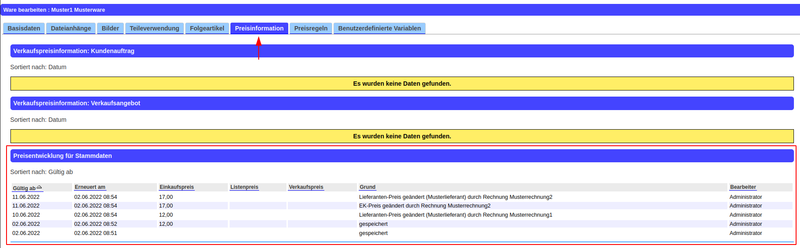](https://wiki.opendynamic.de/uploads/images/gallery/2023-07/cQeimage.png) #### **Automatische Aktualisierung** Die verschiedenen Stammdatenpreise können durch ERP-Dokumente aktualisiert werden: 1\) durch das Buchen einer *Einkaufsrechnung* mit neuem EK-Preis 2\) durch die Auswahl der *Preisquelle "Aktualisiere Lieferantenpreis" im Einkauf*. Das ERP-Dokument, das die Preisaktualisierung auslöst, wird als Grund in der "Preisinformation" aufgeführt. #### **Aktualisierung durch EK-Rechnung** Welcher Stammdatenpreis angepasst wird, bestimmt die Auswahl in System/Mandantenkonfiguration/Features/Artikelstammdaten "Automatisches Aktualisieren von Einkaufspreisen": Nein / Artikel / Lieferant / Lieferant+Artikel / Lieferant + Artikel-GwMittel. Das [Artikel-GwMittel](https://wiki.opendynamic.de/books/odyn-erp/page/gewichtetes-mittel "gewichtetes Mittel") wird immer zum Buchungszeitpunkt einer EK-Rechnung berechnet, da für die Berechnung die momentanen Lagerbestände verwendet werden. Die "gültig ab" Spalte der Preishistorie wird hier mit dem Buchungsdatum befüllt, nicht mit dem Lieferdatum der Rechnung. Mit der Checkbox "Einkaufspreis nicht aktualisieren" im Artikel wird die automatischen Aktualisierungen ausgeschlossen. #### **Aktualisierung durch Preisquelle "Aktualisiere Lieferantenpreis"** Preisanfragen, Lieferantenaufträge und Einkaufsrechnungen können die Preisquelle "Aktualisiere Lieferantenpreis" enthalten. Eine Position mit dieser Preisquelle aktualisiert den Lieferantenpreis, wenn das Lieferdatum *aktueller* ist als das "gültig ab" Datum vom letzten Lieferantenpreis. [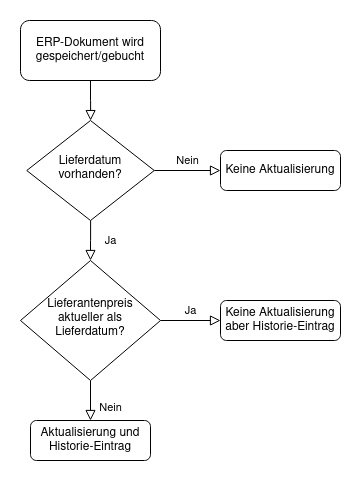](https://wiki.opendynamic.de/uploads/images/gallery/2023-07/sNZimage.png) # Validierung erhaltener E-Rechnung #### **Anzeige erhaltener Rechnungen** Erhaltene Rechnungen werden in Ihrem Unternehmen im vorgesehenen **Scan-Verzeichnis** abgelegt. Dabei kann es sich sowohl um gescannte Dokumente als auch um bereits digital vorliegende Dateien handeln. Dort abgelegten Rechnungen können anschließend über das Menü **Einkauf/Einkaufsrechnungen von Scanner hinzufügen** aufgerufen und erfasst werden. Noch nicht erfasste Einkaufsrechnungen werden in einer Übersicht angezeigt und nach folgenden Dokumentarten getrennt: - **Sonstige Rechnungen** (PDF) - **E-Rechnungen** #### **Validierung von E-Rechnungen** Vor der Erfassung einer E-Rechnung sollte eine **technische Validierung** durchgeführt werden. Dabei wird geprüft, ob die E-Rechnung den erforderlichen technischen Vorgaben hinsichtlich **Struktur und Syntax** entspricht. Starten Sie die Validierung für alle vorhandenen E-Rechnungen über den Button **„Validieren“** in der Aktionsleiste. Das Ergebnis wird anschließend in der Spalte **„Validierung“** angezeigt: - **Gültig** – die E-Rechnung hat die technische Validierung bestanden. - **Ungültig** – die E-Rechnung entspricht nicht den erforderlichen technischen Vorgaben. Eine E-Rechnung sollte nur weiterverarbeitet werden, wenn die technische Validierung erfolgreich war. Ist eine E-Rechnung ungültig, sollte der **Rechnungsaussteller kontaktiert** und um die Übermittlung einer korrigierten E-Rechnung gebeten werden.Eine erfolgreiche **technische Validierung** bedeutet nicht automatisch, dass die Rechnung auch **inhaltlich bzw. sachlich korrekt** ist. Die **inhaltliche Prüfung** der Rechnung liegt weiterhin beim Benutzer.
#### **Erfassung von Rechnungen** Wählen Sie die gewünschte Rechnung über den **Radiobutton** aus. Über die Aktion **„Workflow“** stehen anschließend folgende Möglichkeiten zur Verfügung: - **Neue Einkaufsrechnung über Dokument** Erstellt eine Einkaufsrechnung auf Grundlage eines vorhandenen offenen Auftrags oder Lieferscheins. - **Neue Einkaufsrechnung direkt** Erstellt eine neue Einkaufsrechnung ohne Bezug zu einem vorhandenen Dokument. - **Neue Kreditorenbuchung direkt** Erstellt eine neue Kreditorenbuchung ohne Bezug zu einem vorhandenen Dokument. - **Datei zu Rechnung / Buchung hinzufügen** Fügt die ausgewählte Datei einer bereits vorhandenen Rechnung bzw. Buchung hinzu. #### **Verarbeitung ungültiger E-Rechnungen verhindern** In der **Mandantenkonfiguration/Features** kann im Abschnitt **„Einkauf & Verkauf“** über die Einstellung **„Nur positiv validierte E-Rechnungen hochladen“** festgelegt werden, ob ausschließlich technisch gültige E-Rechnungen weiterverarbeitet bzw. hochgeladen werden dürfen. - **Ja** – nur E-Rechnungen mit erfolgreicher Validierung können hochgeladen werden. - **Nein** – auch E-Rechnungen ohne erfolgreiche Validierung können hochgeladen werden.